Uji Kompetensi adalah tes akhir dimana kita dituntut untuk memenuhi tugas akhir sekolah di masing - masing jurusan di SMK. Dalam UJIKOM tahun 2014 saya akan membuat ILM (Iklan Layanan Masyarakat), alasannya adalah saya ingin menggingatkan hal kecil ke semua orang khususnya orang Indonesia agar Indonesia kedepannya akan menjadi lebih baik.
Tema : Peduli Lingkungan
Judul : INGAT !!! Buang sampah sembarangan itu DOSA !!
Audience : SU (Semua Umur)
Software yang akan saya gunakan adalah sebagai berikut :
- Adobe After Effect cs6
- Corel Draw x6
- Camtasia
Disini saya akan membagi apa yang saya ketahui tentang Adobe After Effect :
Adobe After Effect adalah salah satu software untuk membuat karya digital berupa efek visual dan motion graphic. Keunggulan software ini adalah untuk menjawab berbagai tantangan dalam memproduksi efek visual dan motion graphic sehingga menjadikannya sangat populer. Selain itu After Effect juga dapat diintegrasikan dengan berbagai software Adobe yang lain seperti Photoshop dan Illustrator.
Percobaan Sederhana
Sekarang mari kita coba untuk membuat sesuatu di After Effect.
Contoh sederhana saja ya, kita akan membuat sebuah gambar teks yang
memiliki efek seperti sedang ditulis -
writing-.
Baik langsung saja langkah-langkahnya adalah sebagai berikut:
Pembuatan
Langkah ke 1:
Setelah
software terbuka, maka pilih menu composition > new composition. Atau bisa diakses cepat dengan
shortcut ctrl + N.
Langkah ke 2:
Pada composisiton name, isikan nama yang anda inginkan; Pada
preset, isikan ukuran video anda; Pada kotak Duration isikan durasi
video anda. Bila bingung, sama kan saja dengan penulis. Klik saja ok.
Langkah ke 3:
Gunakan Tool Horizontal Type Tool lalu ketikkan sesuatu di bagian composition. Ganti jenis teks anda menjadi lebih
catchy layaknya desain grafiti. Saya menggunakan font URBAN HOOK-UPZ; Ubahlah warnanya.
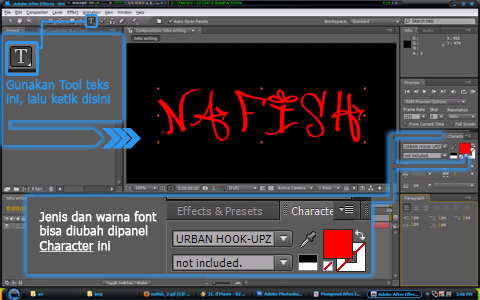
texting_in_ae
Langkah ke 4:
Lalu pilihah Pen Tool dan telusurilah teks anda dimulai dari bagian kiri bawah seperti gambar dibawah ini:
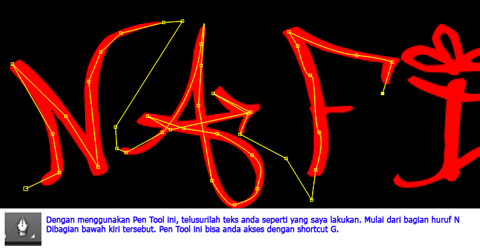
tracking text ae
Langkah ke 5:
Jika sudah, berilah efek stroke. Pilih Effect > Generate >
Stroke. Perbesarlah ukuran stroke sehingga menutupi teks kita.
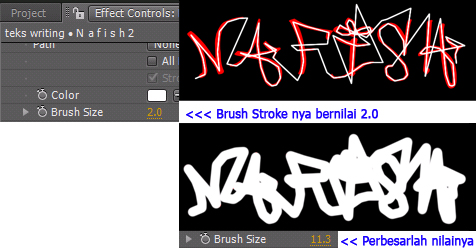
stroking image
Langkah ke 6:
Ubahlah Paint Style menjadi Reveal Original Image.
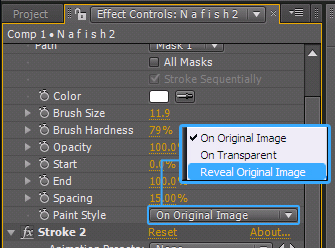
revealing stroke
Langkah ke 7:
Pastikan
slider berada pada awal frame seperti ini.
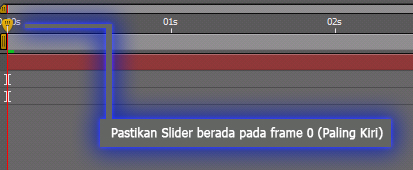
slider
Langkah ke 8:
Tampilkan Effect Stroke pada Source name dengan cara mengklik tombol segitiga sampai terlihat efek Stroke itu.
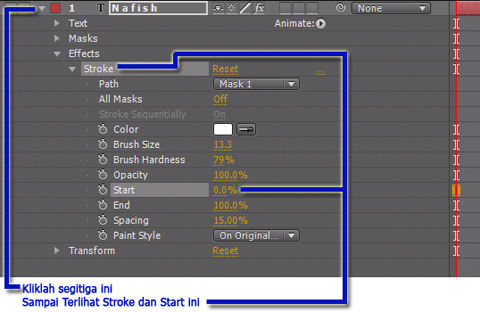
start
Langkah ke 9:
Pada bagian Start, kliklah stopwatch. Ganti nilainya menjadi 100%.

keying
Langkah ke 10:
Geser
Slider menuju pada detik ke 2, klik keyframe dan ganti nilainya menjadi 0%.
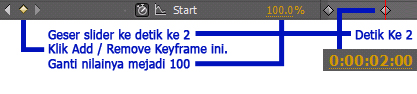
keying 2
Langkah ke 11:
Selesai.
Render
Sekarang waktunya me
render, yaitu menjadikan
file project kita menjadi file
openable -dengan program lain- seperti format avi dan gif. Kita akan mencoba me
render file yang baru kita buat tadi yaitu sebagai berikut:
Langkah ke 1:
Pilih menu Composition > Add to Render Queue.
Langkah ke 2:
Maka akan terlihat jendela Current Render pada bagian bawah. Klik
Best Settings pada Render Settings. Pilih pilihan yang anda inginkan.
Langsung saja pilih ok.
Langkah ke 3:
Pilih Loseless pada bagian Output Module. Lalu ubah
opsi-opsi yang anda inginkan. Pada contoh ini kita menginginkan
outputnya adalah format gif. Ganti format menjadi animated gif. Lalu
klik Ok.
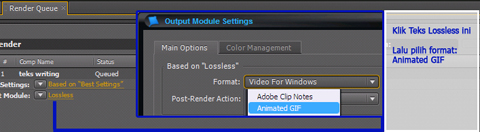
lossless
Langkah ke 4:
Pada bagian Output To: Tentukan direktori untuk file tersebut.
Langkah ke 5: Lalu klik tombol Render.
Yap, cukup sekian dulu pengenalan kita dengan After
Effect. Kami juga berencana akan membuat Video Tutorial yang khususon
membahas tentang After Effect ini segera.
InsyaALLOH. Selamat mencoba dan semoga bermanfaat.